
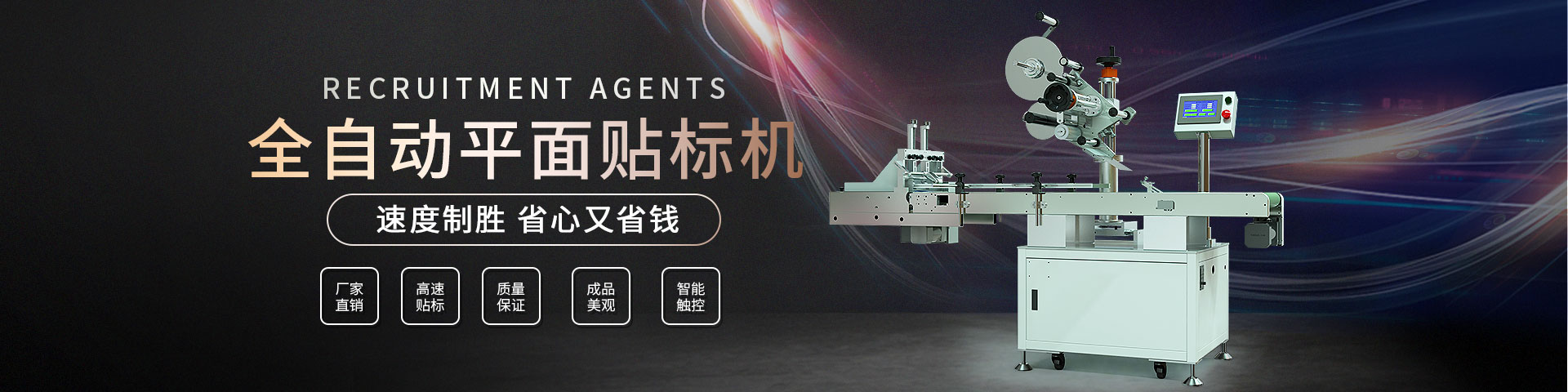


線纜貼標機(自動線纜貼標機)
大家好,今天九舟智能小編關注到一個比較有意思的話題,就是關于線纜貼標機的問題,于是九舟智能小編就整理了2個相關介紹線纜貼標機的解答,讓我們一起看看吧。
文章目錄:
一、線纜標簽機哪個牌子好
電力、通信、網絡等行業需要的線纜標簽要求比一般的商用標簽、家用標簽更為嚴格,一切需要標識的設備都要有標簽,每一電纜、光纜、配線設備、端接點、接地裝置、敷設管線等組成有些均應給定僅有的標識符。標識符應選用一樣數量的字母和數字等標明,按照必定的模式和規矩來進行。
標簽應打印,不允許手工填寫,應清晰可見、易讀取。特別強調的是標簽應能夠經受環境的考驗,比如:潮濕、高溫、紫外線,應該具有所標識的設施相同或更長的使用壽命。
在電力電信行業中,很多電力相關的單位都在使用碩方LP5125系列線纜標簽機制作不同顏色規格的標簽來標識容易混淆的開關面板,設備控制面板等。此外,在線纜上粘貼旗幟狀標簽、纏繞標簽更便于標識。
碩方線纜標簽機LP5125B
線纜標簽用于對各種電線的整理和維護,需要保存時間長久,所以熱敏標簽機是不符合要求的,要采用熱轉印標簽打印機,標簽紙和碳帶也是需要考慮的一個方面。我比較推薦德佟的DT60S,打印效果很清晰,藍牙連接手機APP來進行標簽的編輯,保存時間很長。打印出來的線纜標簽防水防油,耐高溫,耐撕扯。
愛墨科技E115S是一臺便攜式手持標簽機,采用熱轉印打印原理,人性化的改良設計使碳帶可自動收緊,有效預防卡帶現象,提高打印穩定性。
可廣泛應用在電力電信行業/醫院/實驗室/建設施工/物業管理/工廠/商用/辦公/家用等領域,提供專業高效的多場景標簽解決方案。
二、電纜掛牌打印機怎么用+怎么放牌?
電纜掛牌打印機使用步驟如下:1. 打開電纜掛牌打印機的蓋子,放入你要打印標簽的電纜掛牌。2. 連接打印機和電腦,打開電腦上的標簽設計軟件。3. 設計好自己需要打印的標簽,設置好字體大小、顏色、間距等。4. 選擇打印機類型和打印質量,點擊打印,打印機會自動打印出電纜掛牌上的標簽。關于怎么放電纜掛牌,可以參考以下步驟:1. 將電纜插入電纜掛牌中心的圓孔,確保電纜掛牌大小適合電纜。2. 拉緊電纜掛牌兩端之間的可調節拉力體,使電纜掛牌和電纜牢固連接。3. 在電纜掛牌上打印需要的標簽后,將其插入電纜上,確保標簽清晰可見。4. 根據需要,可以使用訂繩將電纜掛牌固定在墻上或其他支架上。
你好,如果你的電纜掛牌打印機是碩方SP650,可以放置標牌的時候放置一沓,詳細操作如下步驟,如果是其他型號的需要手動放置。
步驟:
一、安裝電源線及USB線:
(1)將隨機所附的電源線,一端插入機器后端的電源插座上(如圖1所示),另一端接到外接電源插座上。
接通電源線
(2)將隨機所附的USB線,一端插入機器后端的USB插座上,如圖1所示,另一端接到計算機的USB插口上。二、電源的開關:
.jpg)
(1)打開電源:
確認電源線已經正確的聯接。
按下電源開關[|]的一邊接通電源,標牌機進入內部初始化及自檢狀態。
當標牌機完成內部初始化并自檢無異常后,操作面板上的液晶屏幕顯示“等待打印”狀態。
三、色帶的安裝
(1)如圖2所示,取下色帶保護架,按色帶上指示箭頭方向旋緊色帶。
安裝色帶
(2)如圖3所示,在碩方SP系列標牌機上裝上色帶,并沿箭頭方向將色帶推到位。安裝色帶
注意:(1)如果色帶沒有旋緊,標牌機可能檢測不到色帶。
(2)打印過程中嚴禁取下色帶,以免造成打印頭損壞及色帶被扯斷。
四、碩方標牌機SP650安裝標牌:
(1)首先翻開門蓋,打開打印頭部外殼。
(2)將夾塊撥開到更大位置,如圖4所示。
安裝標牌
(3)將一張標牌放在進板盒中,保證標牌可打印光面朝上且表面無毛刺,移動夾塊,調整適合寬度,夾緊夾塊,并擰緊鎖緊螺釘,再將標牌穿過進板盒,調整調隙軸,旋緊螺紋,當接觸打印介質后反轉一圈 ,如圖5所示。安裝標牌
(4)將標牌(總高度不超過50mm)放在進板盒中,需要擺放整齊,保證標牌可打印光面朝上且表面無毛刺,否則會損壞打印頭,同時與進板盒靠齊,如圖6所示。安裝標牌
(5)居中放上壓塊,如圖7所示。安裝標牌
(6)開始打印。五、標牌機軟件的安裝:
標牌機軟件下載:
碩方電腦PC端通用編輯軟件2.3.7(軟件驅動一體,解壓縮后點擊鼠標右鍵以管理員身份運行安裝)
編輯軟件安裝圖文教程:
(1)下載碩方PC端通用編輯軟件,解壓后安裝到電腦上,點擊Supvaneditor)exe,右鍵“以管理員身份運行”根據提示逐步安裝好軟件,然后打開碩方PC端通用編輯軟件Supvaneditor)exe;
下載編輯軟件
(2)在彈出的頁面,點擊右上角“TP線號機系列”后面的“三角形”,選擇“SP系列打印機”;設置標牌內容
(3)選擇左側“標簽”或“標牌”,以“標牌”為例,點擊“標牌”,然后選擇右側標牌的樣式,點擊下面“確定”后,進入內容編輯頁面;設置標牌內容
(4)點擊“文件”、“導入”、“導入Excel”,在彈出的窗口找到電腦本地的文件;設置標牌內容
設置標牌內容
(5)勾選需要打印的內容列,【打印份數】列會自動識別、設置,如果是多于20條數據,要記得切換右下角的顯示數據,選“50”;再點擊【導入文本】;設置標牌內容
(6)導入文本后,點在“眼睛”圖標,可以看到第一個導入標牌內容,在當前標牌內容進行排版后,后續標牌格式會自動套用,非常方便。設置標牌內容
(7)點擊右側“Excel”圖標可以看到后續標牌內容格式已經是同步過的排版格式。設置標牌內容
(8)點擊左側“打印”圖標,點擊“確定”按鈕即可。設置標牌內容
到此,以上就是九舟智能小編對于線纜貼標機的問題就介紹到這了,希望介紹關于線纜貼標機的2點解答對大家有用。